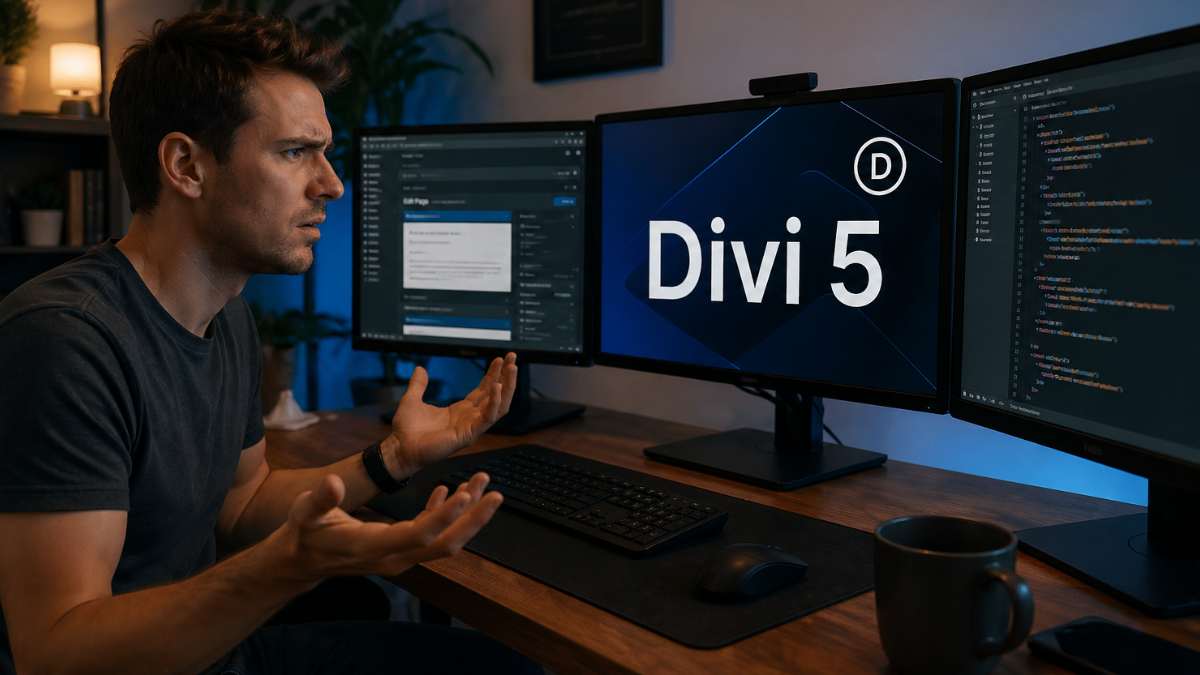
Miért nem tudod szerkeszteni a címsorokat Chrome böngészőben?
Ha WordPress + Divi 5 környezetben dolgozol, és azt tapasztalod, hogy Google Chrome alatt nem tudod módosítani a címsorokat, nem frissül a design, vagy egyszerűen nem azt látod, amit szerkesztesz, akkor nem vagy egyedül
Ez az egyik leggyakoribb – és legfélrevezetőbb – hiba, amivel weboldal készítés közben találkozhatsz. Sokszor azt hiszik, hogy a böngésző a hibás, pedig valójában egy több rétegű technikai problémáról van szó. A gond általában nem ott van, ahol elsőre keresnéd. A háttérben cache, CSS betöltési hibák, plugin konfliktusok vagy rossz optimalizálási beállítások állnak.
A jó hír az, hogy ez a hiba nem csak javítható, hanem teljesen megszüntethető. Ebben a cikkben megmutatom, pontosan mi okozza, és hogyan tudod lépésről lépésre megoldani.
Mi történik valójában, amikor nem frissül a Divi szerkesztő?
A Divi builder működése szorosan összefügg a WordPress alapú weboldalak technikai felépítésével, különösen a CSS és JavaScript fájlok megfelelő betöltésével. Amikor weboldalkészítés vagy weboldal hibajavítás során a vizuális szerkesztő nem frissül, az szinte minden esetben nem felhasználói hiba, hanem mélyebb technikai probléma. A Divi folyamatosan dinamikus CSS-t generál minden egyes módosításnál, például amikor címsorokat, színeket vagy elrendezéseket állítasz be. Ha ezek a fájlok nem töltődnek be megfelelően a böngészőben, akkor a szerkesztő nem a valós állapotot jeleníti meg.
Ez különösen gyakori WordPress weboldalkészítés során, amikor cache rendszerek, optimalizáló bővítmények vagy szerveroldali beállítások ütköznek egymással. Ilyenkor a böngésző – jellemzően Google Chrome – nem az aktuális, hanem egy korábban eltárolt verziót jelenít meg. Ez azt eredményezi, hogy a módosítások látszólag nem működnek, miközben valójában mentésre kerültek.
A gyakorlatban ez a következő tünetekkel jár:
- nem változik a címsor mérete vagy betűtípusa
- nem frissülnek a színek és design elemek
- eltűnnek vagy hibásan jelennek meg stílusok
- a weboldal szerkezete „szétesik” vagy torzul
Fontos megérteni, hogy ez nem klasszikus szerkesztési hiba, hanem megjelenítési és betöltési probléma, amelyet jellemzően WordPress cache kezelés, plugin konfliktus vagy hibás CSS generálás okoz.
Weboldalkészítés és WordPress fejlesztés során ezért kiemelten fontos a megfelelő fejlesztői környezet kialakítása. Ha ez nincs rendben, akkor nemcsak a Divi szerkesztő működése lesz bizonytalan, hanem az egész weboldal teljesítménye és keresőoptimalizálása is sérülhet. Egy rosszul működő cache rendszer vagy hibás optimalizálás nemcsak UX problémát okoz, hanem közvetlen hatással lehet a Google rangsorolásra is.
Ezért ha ilyen hibával találkozol, azt mindig rendszerszinten kell kezelni – nem csak gyors megoldással, hanem a teljes WordPress weboldal technikai átvizsgálásával és optimalizálásával.
A leggyakoribb ok: gyorsítótár (cache) ütközés WordPress weboldalaknál
A WordPress weboldalkészítés és weboldal hibajavítás során az egyik leggyakoribb probléma, hogy a változtatások nem jelennek meg azonnal – ennek oka az esetek túlnyomó többségében a gyorsítótár, vagyis a cache rendszerek ütközése. A tapasztalat azt mutatja, hogy az ilyen jellegű hibák akár 70–80%-ában nem a Divi vagy a szerkesztő a hibás, hanem a háttérben futó cache mechanizmusok.
Egy modern WordPress weboldal esetében nem egyetlen cache réteg működik, hanem több egymásra épülő gyorsítótárazási rendszer. Ezek célja a weboldal sebességének növelése és a szerver terhelésének csökkentése, azonban weboldalkészítés közben – különösen Divi használata esetén – komoly problémákat okozhatnak.
Egyszerre több cache réteg működik:
- böngésző cache (Google Chrome vagy más böngésző)
- WordPress cache plugin (például LiteSpeed Cache, WP Rocket)
- szerveroldali cache (LiteSpeed szerver, Nginx, Apache gyorsítótár)
- CDN cache (pl. Cloudflare)
- Divi saját statikus CSS generáló rendszere
Amikor ezek a rendszerek nincsenek megfelelően konfigurálva, akkor előfordul, hogy a böngésző nem a frissen módosított verziót tölti be, hanem egy korábban eltárolt állapotot. Ez különösen problémás WordPress weboldal hibajavítás során, mert ilyenkor úgy tűnhet, mintha a módosítások nem működnének, pedig valójában mentésre kerültek.
A gyakorlatban ez azt jelenti, hogy:
- a Divi szerkesztőben módosított címsor nem változik
- a design beállítások nem frissülnek
- a CSS módosítások nem jelennek meg
- a weboldal kinézete eltér a szerkesztett állapottól
Fontos megérteni, hogy a cache nem „hiba”, hanem egy teljesítményoptimalizálási eszköz. A probléma akkor jelentkezik, amikor weboldalkészítés közben aktívan fut, és nem engedi a valós idejű frissítést. Ezért minden profi WordPress fejlesztői workflow része az, hogy fejlesztési környezetben a cache rendszerek ideiglenesen kikapcsolásra kerülnek.
Weboldal készítés és WordPress optimalizálás során a cache megfelelő kezelése nemcsak a hibák elkerülése miatt fontos, hanem SEO szempontból is kritikus. Egy rosszul konfigurált cache rendszer nemcsak a szerkesztést nehezíti meg, hanem negatívan befolyásolhatja a betöltési sebességet, a Core Web Vitals értékeket, és végső soron a Google helyezéseket is.
Ezért ha azt tapasztalod, hogy a Divi szerkesztő nem frissül, mindig elsőként a cache rendszereket érdemes ellenőrizni – ez a WordPress weboldal hibajavítás egyik legfontosabb alaplépése.
Hogyan ellenőrizd, hogy cache a probléma WordPress weboldalnál?
WordPress weboldalkészítés és weboldal hibajavítás során az egyik legfontosabb diagnosztikai lépés annak megállapítása, hogy valóban cache probléma áll-e a háttérben. A legtöbb esetben a Divi szerkesztő hibái – például amikor nem tudod módosítani a címsorokat, nem frissül a design vagy nem jelennek meg a változtatások – valójában nem hibás működésből, hanem gyorsítótárazási ütközésből adódnak.
A jó hír az, hogy ezt néhány másodperc alatt le tudod ellenőrizni egy egyszerű, de professzionális módszerrel, amelyet minden WordPress fejlesztő és weboldalkészítéssel foglalkozó szakember napi szinten használ.
Nyisd meg Google Chrome böngészőben az adott weboldalt, majd végezd el az alábbi lépéseket:
- Nyomd meg az F12 billentyűt (fejlesztői eszközök megnyitása)
- Menj a „Hálózat” (Network) fülre
- Pipáld be a „Gyorsítótár kikapcsolása” (Disable cache) opciót
- Nyomj egy CTRL + SHIFT + R billentyűkombinációt (hard reload)
Ez a művelet arra kényszeríti a böngészőt, hogy minden fájlt – beleértve a CSS és JavaScript elemeket is – újra letöltsön, és ne a korábban eltárolt verziót használja.
Ha ezt követően a Divi szerkesztő azonnal megfelelően működik, és a módosítások megjelennek, akkor gyakorlatilag biztos, hogy cache probléma állt a háttérben. Ez a módszer különösen hasznos WordPress weboldal hibajavítás során, mert gyorsan kizárható vele egy teljes hibacsoport.
Fontos kiemelni, hogy ez nem végleges megoldás, hanem egy diagnosztikai eszköz. Ha a hiba megszűnik, akkor a következő lépés mindig a cache rendszerek (böngésző, plugin, szerver, CDN) részletes beállítása és optimalizálása.
Weboldalkészítés során a legnagyobb hiba, amit el lehet követni, hogy a cache rendszereket aktívan hagyod fejlesztés közben. Ez nemcsak félrevezető megjelenítést eredményez, hanem jelentősen lassítja a hibakeresést és a munkafolyamatot is.
Ezért minden profi WordPress fejlesztési workflow része, hogy a cache ideiglenesen kikapcsolásra kerül, és csak az élesítés előtt kerül vissza megfelelően konfigurálva.
Plugin konfliktus: a rejtett hiba WordPress weboldalaknál
Ha a gyorsítótár törlése nem oldja meg a problémát, akkor WordPress weboldalkészítés és weboldal hibajavítás során a következő leggyakoribb ok a plugin konfliktus. Ez egy tipikus, mégis gyakran félreértett jelenség, amely különösen Divi alapú weboldalak esetében fordul elő.
A plugin konfliktus azt jelenti, hogy két vagy több WordPress bővítmény egymással vagy a használt sablonnal (jelen esetben Divi) inkompatibilis módon működik. Ez nem feltétlenül hibás plugin, hanem sokszor egyszerűen rosszul konfigurált vagy egymással ütköző optimalizálási logika.
Weboldalkészítés során a legtöbb bővítmény különböző módon próbálja optimalizálni a betöltési sebességet, például:
- CSS fájlok összevonása vagy késleltetése
- JavaScript futásának módosítása vagy halasztása
- erőforrások (assets) szelektív betöltése
- cache és tömörítés alkalmazása
Amikor ezek a folyamatok nem megfelelően vannak beállítva, akkor előfordulhat, hogy egy plugin:
- blokkolja a CSS fájlok betöltését, így a Divi nem tudja megjeleníteni a stílusokat
- módosítja a JavaScript működését, ami miatt a vizuális builder nem reagál
- optimalizálás közben „szétcsapja” a Divi dinamikus rendszerét
- hibás vagy hiányos állapotot tölt be a böngészőben
Ez különösen gyakori WordPress weboldal hibajavítás során, amikor a weboldal már több bővítménnyel működik, és ezek egymásra rétegződnek.
A leggyakoribb problémás plugin típusok:
- cache pluginok (LiteSpeed Cache, WP Rocket)
- optimalizáló pluginok (Autoptimize, Perfmatters)
- biztonsági pluginok (pl. Wordfence, iThemes Security)
- Divi kiegészítő modulok és extra builder bővítmények
Fontos kiemelni, hogy a plugin konfliktusok nem csak működési hibákat okoznak, hanem közvetlen hatással lehetnek a weboldal sebességére, stabilitására és keresőoptimalizálási teljesítményére is. Egy rosszul konfigurált optimalizáló plugin például rontja a Core Web Vitals értékeket, ami hosszú távon visszaesést okozhat a Google találati listáján.
A profi WordPress weboldalkészítés egyik alapelve, hogy minden bővítménynek világos szerepe legyen, és ne legyen felesleges átfedés az optimalizálási funkciók között. Minél több plugin próbálja „optimalizálni” ugyanazt a területet, annál nagyobb az esély a konfliktusra.
Ezért ha a Divi szerkesztő nem működik megfelelően, a plugin konfliktus ellenőrzése nem opcionális lépés, hanem kötelező diagnosztikai folyamat minden komoly weboldal hibajavítás során.
Hogyan találd meg a hibás plugint WordPress weboldal hibajavítás során?
WordPress weboldalkészítés és weboldal hibajavítás során az egyik legfontosabb készség, hogy gyorsan és pontosan be tudd azonosítani a plugin konfliktusokat. Ha a Divi szerkesztő nem működik megfelelően, nem frissülnek a módosítások, vagy bizonyos elemek – például címsorok, stílusok – nem reagálnak, akkor szinte biztos, hogy egy bővítmény okozza a problémát.
A jó hír az, hogy van egy bevált, minden helyzetben működő diagnosztikai módszer, amelyet a WordPress fejlesztők és weboldalkészítéssel foglalkozó szakemberek is használnak napi szinten.
Ez a leggyorsabb és leghatékonyabb módszer a hibás plugin megtalálására:
- Kapcsold ki az összes WordPress bővítményt
Ezzel egy tiszta környezetet hozol létre, ahol csak a sablon (Divi) működik. - Teszteld a Divi szerkesztőt
Ha ebben az állapotban minden megfelelően működik, akkor már biztos, hogy plugin konfliktusról van szó. - Kapcsold vissza a bővítményeket egyesével
Minden egyes aktiválás után frissítsd az oldalt (CTRL + SHIFT + R), és ellenőrizd a működést. - Amelyik plugin bekapcsolása után újra jelentkezik a hiba → az a problémás bővítmény
Ez a módszer gyakorlatilag 100%-os pontossággal azonosítja a hibás plugint, ezért WordPress weboldal hibajavítás során alapvető lépésnek számít.
Fontos, hogy a tesztelés során mindig teljes újratöltést végezz, és lehetőség szerint kapcsold ki a cache rendszereket is, hogy ne torzítsák az eredményt. Sok esetben ugyanis nem maga a plugin a hibás, hanem annak egy adott beállítása – például CSS vagy JavaScript optimalizálás.
Weboldalkészítés során az egyik leggyakoribb hiba, hogy túl sok bővítmény kerül telepítésre, ráadásul egymást átfedő funkciókkal. Például több cache plugin, több optimalizáló eszköz vagy több builder kiegészítő egyszerre. Ez szinte garantáltan plugin konfliktushoz vezet.
Egy jól felépített WordPress weboldal esetében mindig törekedni kell arra, hogy:
- csak a szükséges bővítmények legyenek telepítve
- ne legyen funkció átfedés az optimalizálási eszközök között
- minden plugin naprakész legyen
- és kompatibilis legyen a használt sablonnal (Divi)
Ha ezt a módszert követed, akkor nemcsak a jelenlegi hibát tudod megoldani, hanem hosszú távon is stabilabb, gyorsabb és SEO szempontból erősebb WordPress weboldalt tudsz építeni.
Divi statikus CSS: gyakori buktató WordPress weboldalkészítés során
A WordPress weboldalkészítés és weboldal hibajavítás során sokan nem is gondolnak rá, hogy maga a Divi sablon is tartalmaz olyan optimalizálási megoldásokat, amelyek bizonyos esetekben hibás működést okozhatnak. Az egyik leggyakoribb ilyen beállítás a statikus CSS fájl generálása, amely első ránézésre teljesítményjavító funkció, valójában azonban fejlesztési környezetben komoly problémák forrása lehet.
A Divi működése alapvetően dinamikus: minden egyes módosítás – például címsor, szín, margó vagy layout változtatás – azonnal generál egyedi CSS szabályokat. Amikor a statikus CSS generálás be van kapcsolva, ezek a dinamikus stílusok nem közvetlenül kerülnek betöltésre, hanem a rendszer egy előre generált, cache-elt CSS fájlt használ.
Ez a megoldás éles WordPress weboldal esetében kifejezetten előnyös, mert:
- csökkenti a szerver terhelést
- gyorsítja az oldalbetöltést
- javítja a Core Web Vitals értékeket
- pozitív hatással van a keresőoptimalizálásra
Ugyanakkor weboldalkészítés és WordPress fejlesztés közben ez a funkció gyakran okoz félrevezető hibákat. Ilyenkor a szerkesztőben végrehajtott módosítások nem jelennek meg azonnal, mert a böngésző és a szerver még a korábban generált statikus CSS fájlt szolgálja ki.
A gyakorlatban ez azt jelenti, hogy:
- a címsor mérete nem változik
- a betűtípus vagy szín módosítása nem látszik
- egyedi CSS beállítások nem érvényesülnek
- a Divi builder nem a valós állapotot mutatja
Ez különösen problémás WordPress weboldal hibajavítás során, mert a fejlesztő könnyen azt hiheti, hogy rosszul állított be valamit, miközben valójában csak egy cache-elt CSS fájl blokkolja a frissítést.
Ez a beállítás a Divi-ben a következő néven található:
Statikus CSS fájl generálása
A profi weboldalkészítés egyik alapelve, hogy ezt a funkciót fejlesztési fázisban ideiglenesen kikapcsoljuk, és csak az élesítés előtt aktiváljuk újra. Ezzel biztosítható, hogy a szerkesztő mindig a valós idejű állapotot jelenítse meg.
Fontos megérteni, hogy ez nem hiba, hanem egy optimalizálási mechanizmus, amelyet a megfelelő időben kell használni. Ha rossz fázisban van bekapcsolva, akkor nem gyorsítja, hanem akadályozza a WordPress weboldal fejlesztését. Ezért ha Divi alapú weboldalkészítés során azt tapasztalod, hogy a módosítások nem jelennek meg, a statikus CSS generálás ellenőrzése és szükség szerinti kikapcsolása az egyik első és legfontosabb lépés a hibajavítási folyamatban.
CSS és JS betöltési hiba felismerése
Ha megnyitod a Chrome DevTools-t és ezt látod:
- csak font fájlok töltődnek
- nincs style.css
- nincs et-divi CSS
akkor biztos, hogy valami blokkolja a stílusokat. Ez már nem cache, hanem konkrét betöltési hiba.
LiteSpeed Cache helyes beállítása Divi-hez
Ha LiteSpeed Cache-et használsz, ezek a kritikus pontok:
Fejlesztés alatt:
- Cache: OFF
- CSS kombinálás: OFF
- JS késleltetés: OFF
Élesítés előtt lehet optimalizálni, de Divi alatt mindig óvatosan. (a legjobb, ha kikapcsolod)
Miért tűnik úgy, hogy a Google Chrome a hibás WordPress weboldalaknál?
WordPress weboldalkészítés és weboldal hibajavítás során az egyik leggyakoribb félreértés, hogy a problémát a böngésző – jellemzően a Google Chrome – okozza. Amikor a Divi szerkesztő nem frissül, nem tudod módosítani a címsorokat, vagy nem jelennek meg a változtatások, sokan automatikusan a böngészőt hibáztatják. A valóság azonban az, hogy a Chrome szinte soha nem a hiba forrása, csupán „láthatóvá teszi” a mögöttes technikai problémákat.
A Google Chrome egy rendkívül agresszív gyorsítótárazási (cache) rendszert használ, amelynek célja a weboldalak villámgyors betöltése. Ez a működés WordPress weboldalak esetében – különösen Divi alapú weboldalkészítés során – gyakran félrevezető helyzetet eredményez.
A Chrome működéséből adódóan:
- agresszíven cache-eli a CSS és JavaScript fájlokat
- a gyorsítótárból szolgálja ki az oldal elemeit, ha csak lehet
- nem frissíti automatikusan a dinamikusan generált tartalmakat
- előnyben részesíti a korábban betöltött verziókat
Ez azt jelenti, hogy hiába módosítasz valamit a WordPress weboldalon vagy a Divi builderben, a Chrome sok esetben nem a friss verziót jeleníti meg, hanem egy korábban eltárolt állapotot.
Ezért fordul elő az, hogy:
- Chrome-ban nem működik a szerkesztés
- más böngészőben (pl. Opera, Firefox) ideiglenesen igen
- majd idővel ott is jelentkezik ugyanaz a hiba
Ez a jelenség különösen gyakori WordPress weboldal hibajavítás során, amikor cache, plugin konfliktus vagy CSS generálási problémák állnak a háttérben. A böngésző ilyenkor nem hibázik, hanem egyszerűen azt az állapotot mutatja, amit a rendszer „megenged” számára.
Fontos szakértői megközelítés, hogy ilyen esetben nem böngészőt kell váltani, hanem a teljes WordPress rendszert kell technikailag átvizsgálni és optimalizálni. A valódi megoldás mindig a háttérben keresendő: cache kezelés, plugin beállítások, CSS/JS betöltés és szerver konfiguráció.
A profi weboldalkészítés egyik alapelve, hogy nem a tünetet kezeljük (böngésző csere), hanem az okot szüntetjük meg. Ha a rendszer megfelelően van beállítva, akkor a Divi szerkesztő minden modern böngészőben stabilan és valós időben fog működni.
Profi workflow Divi fejlesztéshez
Ha komolyan dolgozol WordPress-szel, ezt a workflow-t használd:
- Chrome DevTools mindig nyitva
- Gyorsítótár kikapcsolása bepipálva
- CTRL + SHIFT + R minden mentés után
- Cache plugin kikapcsolva fejlesztés alatt
Ez teljesen megszünteti az ilyen hibákat.
Összefoglalás: mi volt a hiba és mi a megoldás?
A probléma nem a Chrome volt.
A valódi ok:
- cache ütközés
- plugin konfliktus
- CSS betöltési hiba
A megoldás:
- cache kikapcsolása
- plugin teszt
- Divi CSS reset
- helyes fejlesztési workflow
GYIK – Gyakori kérdések
Miért nem változik a címsor mérete Divi-ben WordPress weboldalon?
A címsor méretének nem változása Divi használata során szinte minden esetben nem szerkesztési hiba, hanem technikai probléma, amely a CSS fájlok nem megfelelő frissüléséből adódik. WordPress weboldalkészítés és weboldal hibajavítás során ez az egyik leggyakoribb jelenség, különösen akkor, ha cache rendszerek vagy plugin konfliktusok is jelen vannak.
A Divi builder minden egyes módosításkor dinamikusan generál CSS szabályokat, amelyek meghatározzák a címsorok megjelenését, például a betűméretet, színt, térközt vagy tipográfiát. Ha ezek a CSS fájlok nem töltődnek be megfelelően, akkor a böngésző nem az aktuális állapotot jeleníti meg, hanem egy korábban eltárolt verziót.
Ennek leggyakoribb okai WordPress weboldalaknál:
- böngésző gyorsítótár (Chrome cache)
- WordPress cache plugin (pl. LiteSpeed Cache, WP Rocket)
- szerveroldali cache vagy CDN (pl. Cloudflare)
- plugin konfliktus, amely blokkolja a CSS betöltést
- Divi statikus CSS generálásból adódó késleltetés
A probléma felismerésének legegyszerűbb módja, ha Chrome-ban kikapcsolod a cache-t (F12 → Hálózat → „Gyorsítótár kikapcsolása”), majd újratöltöd az oldalt. Ha ezután a címsor mérete megfelelően változik, akkor biztos, hogy cache vagy optimalizálási probléma áll a háttérben.
WordPress weboldal hibajavítás során ezért nem a szerkesztési beállításokat kell elsőként ellenőrizni, hanem a teljes technikai környezetet: cache rendszerek, plugin konfigurációk és CSS/JavaScript betöltés. A profi weboldalkészítés egyik alapelve, hogy a vizuális hibák mögött mindig rendszerszintű okot keresünk, nem pedig felhasználói hibát.
Melyik plugin okozza leggyakrabban a hibát WordPress weboldalnál?
WordPress weboldalkészítés és weboldal hibajavítás során a leggyakrabban nem egy konkrét plugin „rossz”, hanem az optimalizálási beállítások és a bővítmények közötti ütközés okozza a problémát. Ennek ellenére vannak olyan plugin típusok, amelyek statisztikailag sokkal gyakrabban vezetnek hibákhoz, különösen Divi alapú weboldalak esetében.
A tapasztalatok alapján a leggyakoribb problémát okozó bővítmények:
- cache pluginok (LiteSpeed Cache, WP Rocket)
- optimalizáló pluginok (Autoptimize, Perfmatters)
- CDN integrációk (pl. Cloudflare)
- biztonsági pluginok, amelyek blokkolhatják a script betöltést
- Divi kiegészítő modulok, amelyek módosítják a builder működését
Kiemelten fontos a LiteSpeed Cache, amely az egyik legerősebb és leggyakrabban használt WordPress cache plugin. Helyes beállítás mellett kiváló teljesítményt biztosít, azonban ha például a CSS kombinálás, JavaScript késleltetés vagy agresszív optimalizálási opciók aktívak, akkor könnyen előfordulhat, hogy a Divi szerkesztő nem frissül, vagy a módosítások nem jelennek meg.
Fontos megérteni, hogy a probléma ritkán maga a plugin, hanem az, ahogyan az adott WordPress weboldalon konfigurálva van. Weboldalkészítés során gyakori hiba, hogy több optimalizáló plugin fut egyszerre, amelyek ugyanazt a funkciót próbálják ellátni, így konfliktus alakul ki.
WordPress weboldal hibajavítás során ezért mindig azt kell vizsgálni:
- van-e több cache vagy optimalizáló plugin egyszerre
- milyen CSS és JavaScript optimalizálási beállítások aktívak
- van-e ütközés a Divi és a bővítmények között
- megfelelően van-e konfigurálva a cache rendszer
A legbiztosabb módszer a hibás plugin azonosítására az egyesével történő visszakapcsolásos teszt, amely során pontosan kiderül, melyik bővítmény okozza a problémát. A profi WordPress weboldalkészítés egyik alapelve, hogy nem a pluginok számát növeljük, hanem a rendszer stabilitását és kompatibilitását tartjuk szem előtt.
Inkognitó módban miért működik WordPress weboldalnál?
Inkognitó módban azért működik a Divi szerkesztő és a módosítások megjelenítése, mert a böngésző nem használja a korábban eltárolt gyorsítótárat (cache). Ilyenkor a Google Chrome minden CSS és JavaScript fájlt frissen tölt be, így a WordPress weboldal aktuális állapotát látod. Weboldalkészítés és weboldal hibajavítás során ez egy fontos teszt: ha inkognitó módban működik, normál módban pedig nem, akkor szinte biztos, hogy cache vagy plugin optimalizálási probléma áll a háttérben, nem pedig szerkesztési hiba.
Kell másik böngészőt használni WordPress weboldalkészítésnél?
Nem, nem kell másik böngészőt használnod. A Google Chrome tökéletes választás WordPress weboldalkészítéshez és weboldal hibajavításhoz, ha megfelelően van beállítva. A legtöbb probléma nem a böngészőből adódik, hanem cache, plugin konfliktus vagy CSS/JavaScript betöltési hibák miatt jelentkezik. Ha Chrome-ban nem működik a Divi szerkesztő, de más böngészőben igen, az csak ideiglenes különbség a cache kezelés miatt. A valódi megoldás mindig a WordPress rendszer optimalizálása, nem a böngésző váltás.
Mikor kapcsold vissza a cache-t WordPress weboldalnál?
A cache-t csak akkor érdemes visszakapcsolni, amikor a weboldalkészítés és a weboldal hibajavítás már teljesen befejeződött, és minden funkció stabilan működik. Fejlesztés közben a cache rendszer félrevezető lehet, mert nem a valós idejű állapotot mutatja. Élesítés előtt viszont kulcsfontosságú a bekapcsolása, mert jelentősen javítja a betöltési sebességet és a SEO teljesítményt. Ideális esetben ilyenkor finomhangolod a beállításokat (CSS/JS optimalizálás, gyorsítótár szabályok), hogy a WordPress weboldal gyors és stabil maradjon.
Ha nem akarsz órákat elbukni ilyen hibákkal, és profi, stabil WordPress + Divi rendszert szeretnél, ami nem akad szét szerkesztés közben, akkor érdemes rendszerszinten átnézni a weboldalad. vagy kérj segítséget, és rendbe rakjuk együtt úgy, hogy a jövőben ne fusson bele ilyen problémákba a weboldalad.